
VidBlasterX es un codificador de software además de un conmutador en vivo. Es un programa que se puede usar para muchas tareas como, por ejemplo, mezclar video y audio de varias fuentes diferentes, agregar imágenes y gráficos, hacer ajustes, agregar transiciones y más. Es de pago, pero hay varias opciones según la necesidad de transmisión en vivo, comenzando en USD 9. Por el momento solo es compatible con Windows.
En este tutorial te contaremos paso a paso cómo configurar VidBlasterX para transmitir online.
Descarga
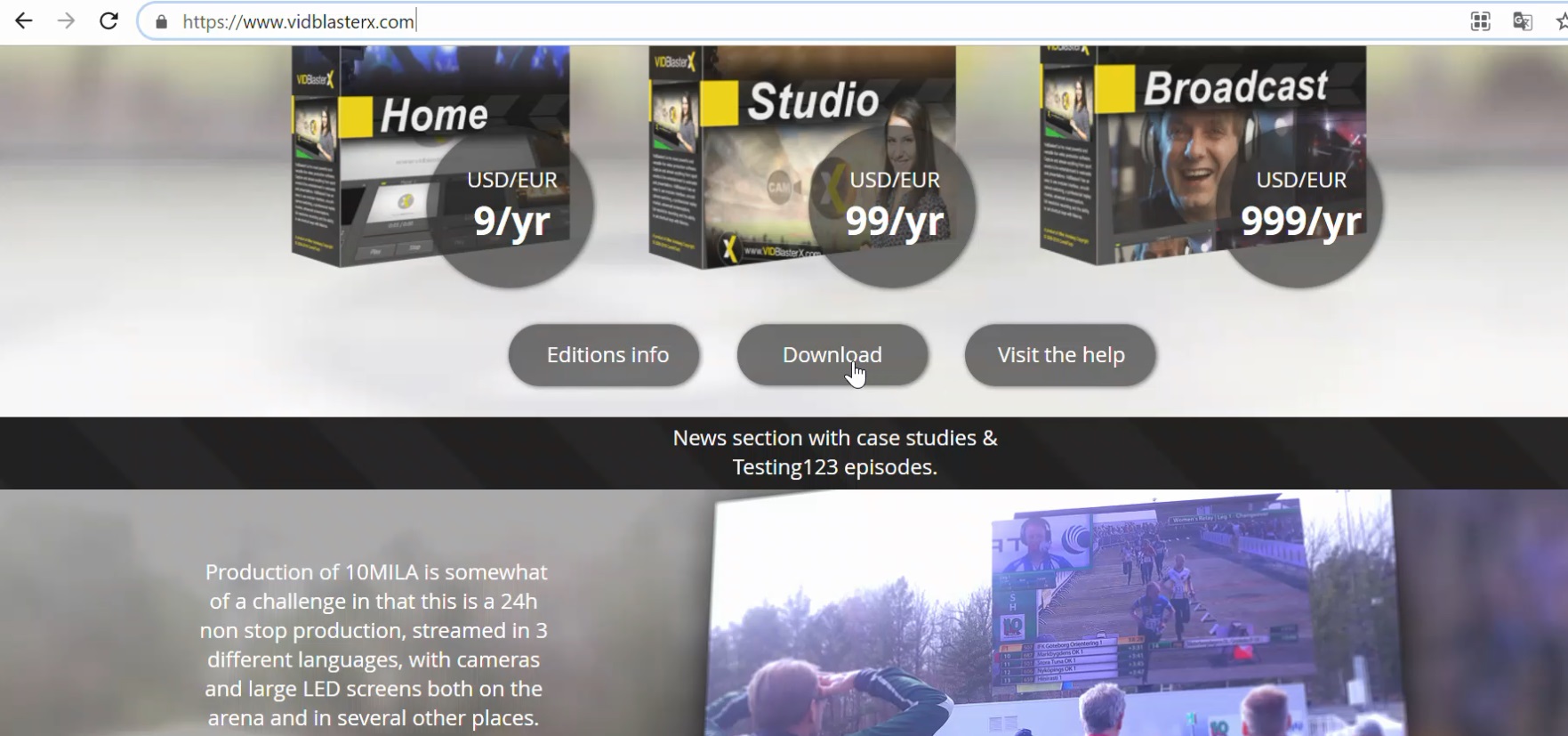
Para comenzar a utilizar VidBlasterX iremos a la siguiente página: https://www.vidblasterx.com/ y haremos clic en Download. Se nos ejecutará el programa y le daremos los permisos para que se instale.
Cargar videos
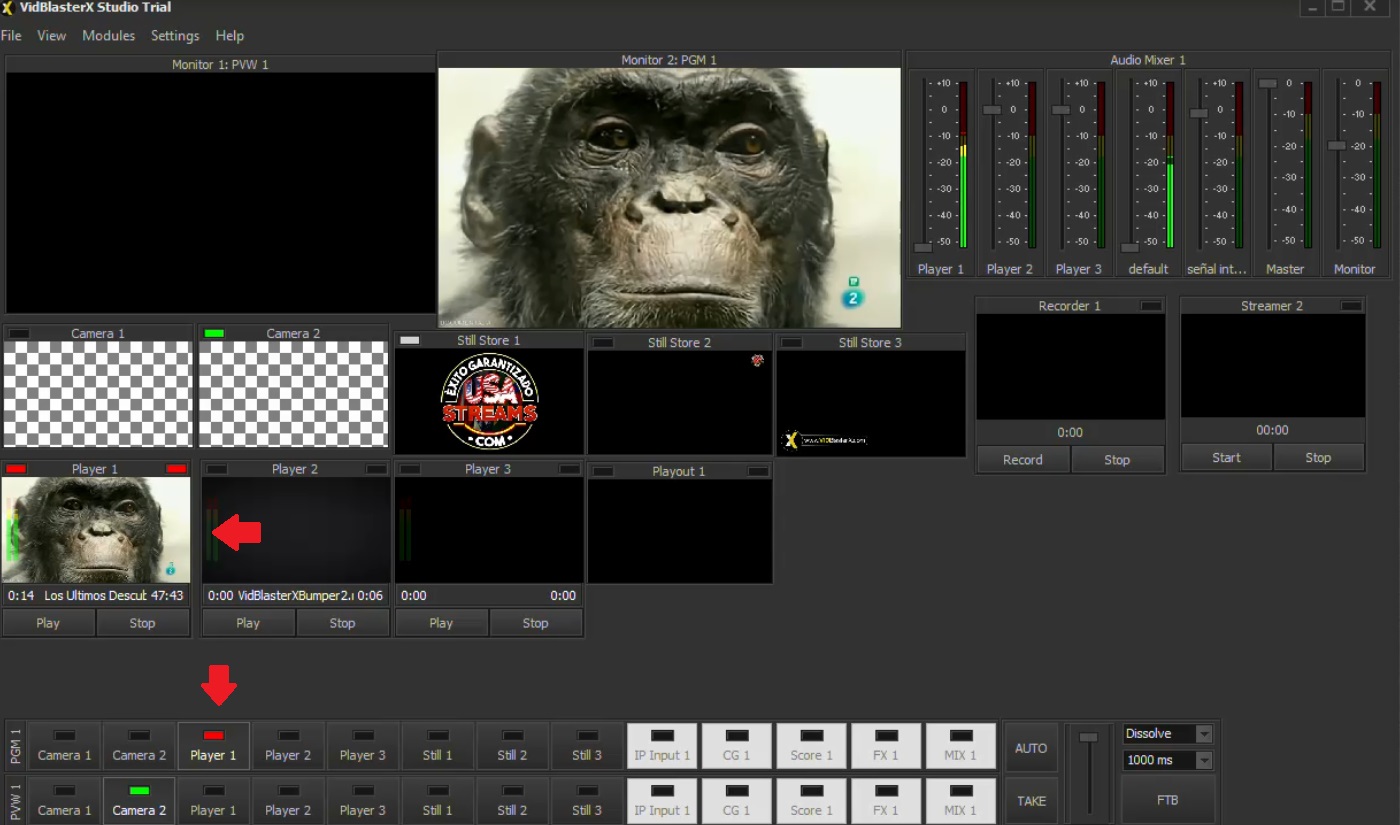
Comenzaremos por cargar videos en el programa. Para esto nos posicionaremos sobre uno de los Players y haremos clic derecho e iremos a Open. Se nos abrirá el navegador de archivos en nuestra PC y seleccionaremos un video. Para que se reproduzca en el stream, daremos Play y luego nos iremos al panel que se encuentra debajo y encontraremos el mismo Player donde cargamos el video. Le damos clic y se verá una barra roja que quiere decir que lo hemos seleccionado correctamente. En el Monitor 2 podremos ver que se está reproduciendo el video.
Hacer superposiciones – cargar logo
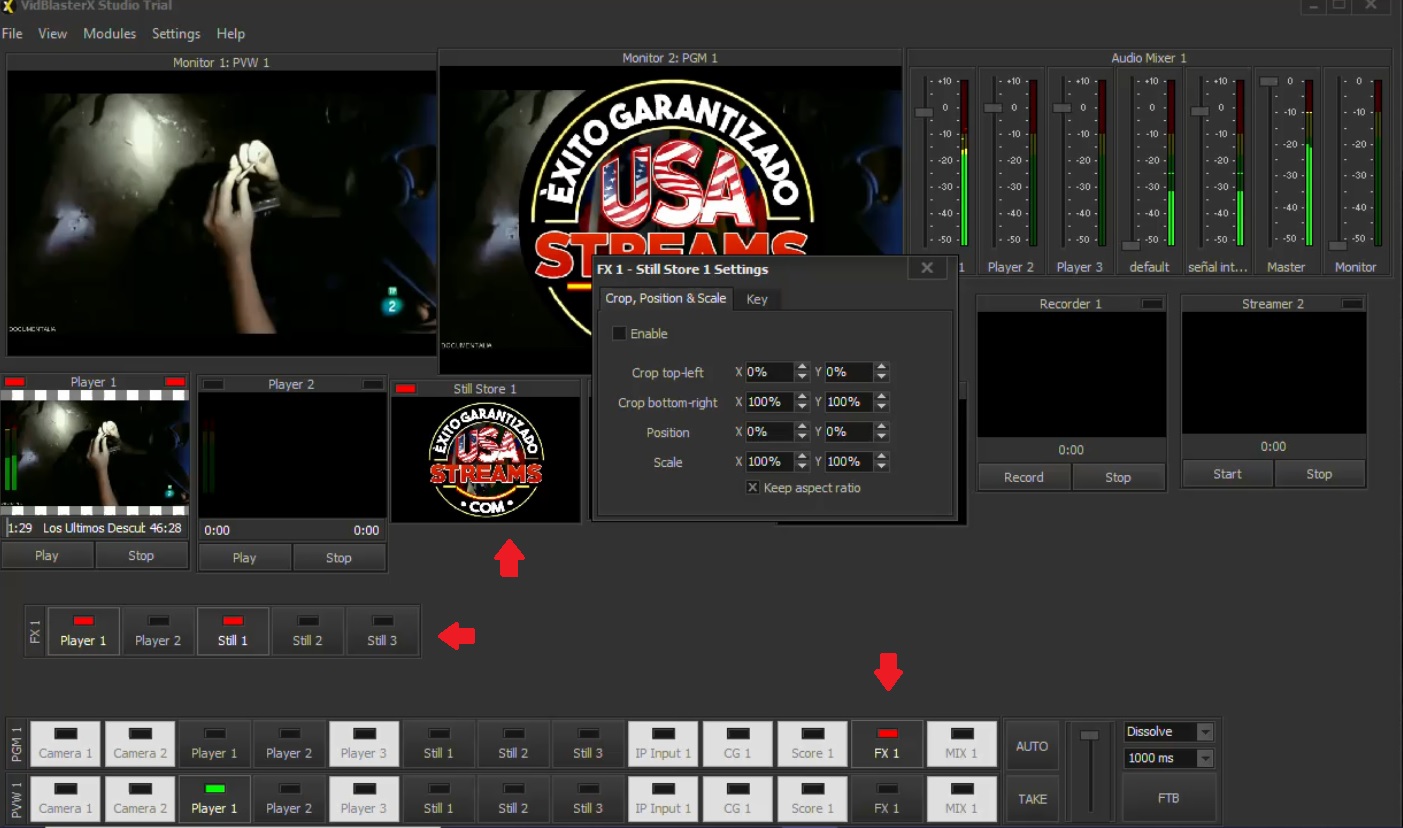
Para hacer superposiciones como cargar nuestro logo, iremos primero a Still Store 1 y seleccionaremos la imagen que deseemos colocar. Luego, en el panel de abajo iremos a FX 1 y en el seleccionaremos el Player 1, que es donde está nuestro video, y el Still 1, donde está nuestra imagen. Ya veremos cómo nuestro logo aparece en el Monitor 1.
Para escalarlo y modificar su posición iremos con el clic derecho a Still Store 1 y a Source Settings y colocamos los valores como ves en pantalla o bien lo podemos hacer a mano dentro de Monitor 1.
Agregar módulos
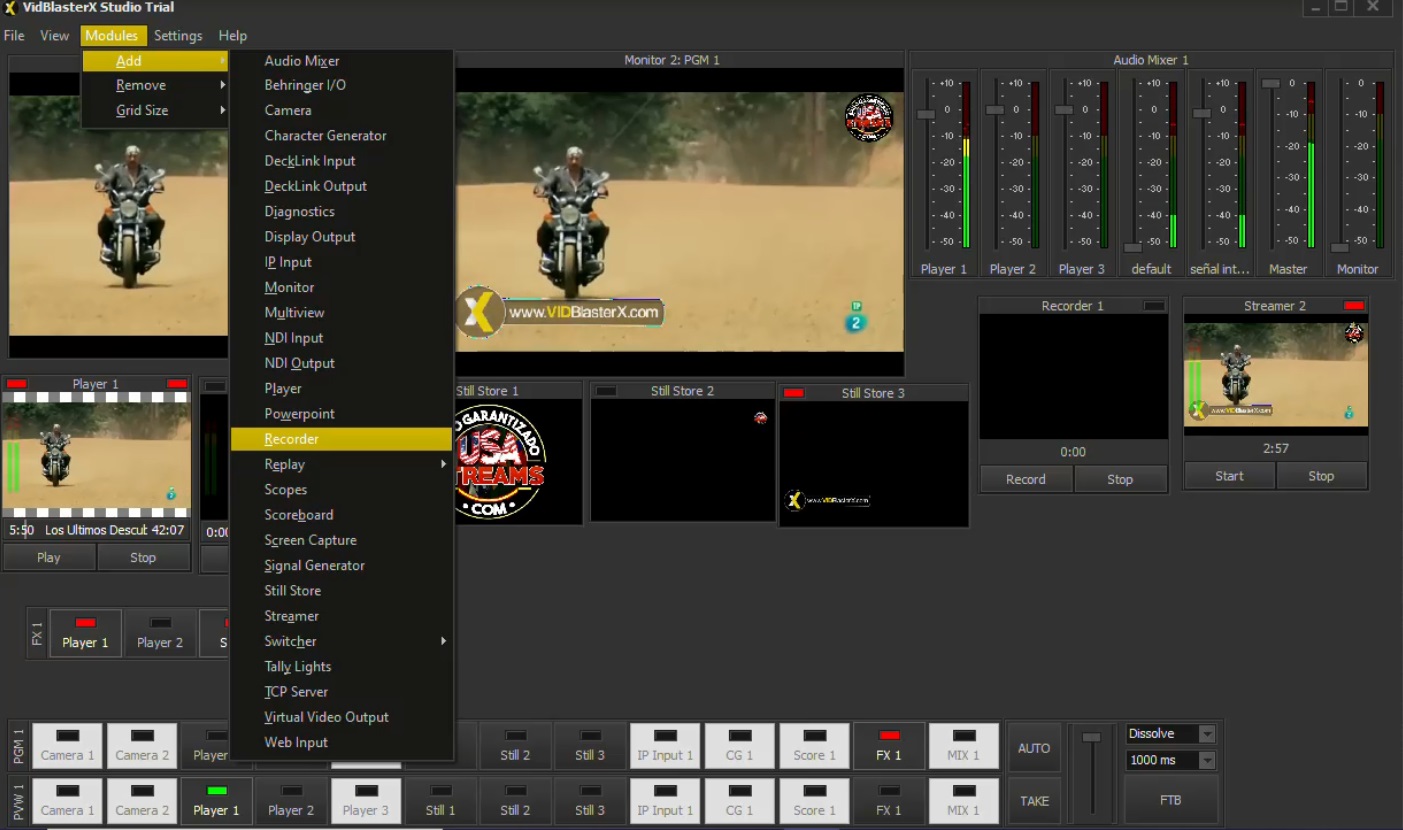
Ahora veremos cómo agregar y eliminar módulos. Los módulos pueden ser mas Players, Multiviews, Stills, entre otros. Se utiliza para customizar el programa a tu gusto.
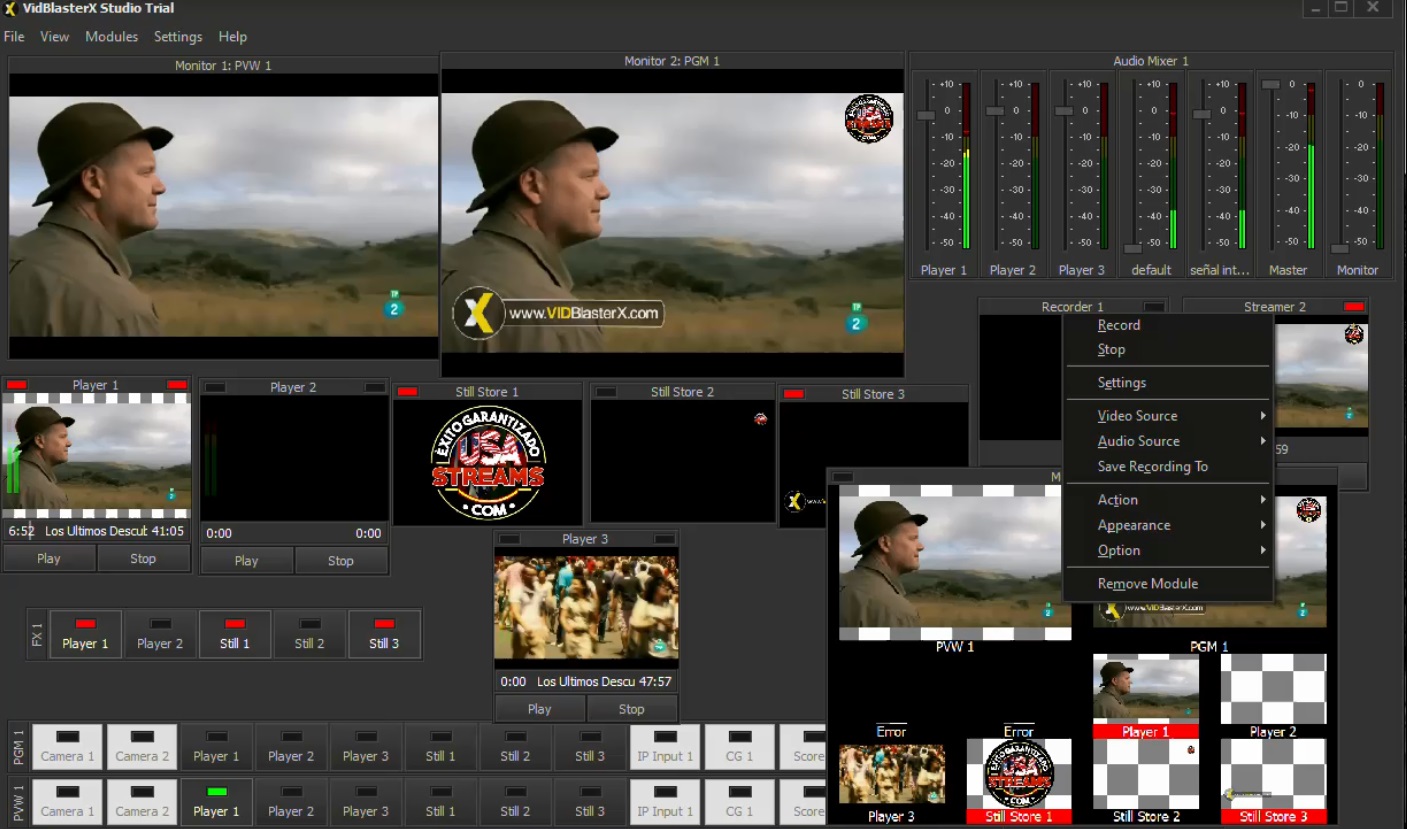
Para esto iremos a la barra superior y luego a Módulos y elegiremos en la lista que nos aparece lo que deseemos agregar. En el caso que ves aquí, agregamos un Player más y un Multiview.
Si deseas borrarlo, solo deberás hacer clic derecho sobre el módulo y luego ir a Remove Module.
Configurar el encoder
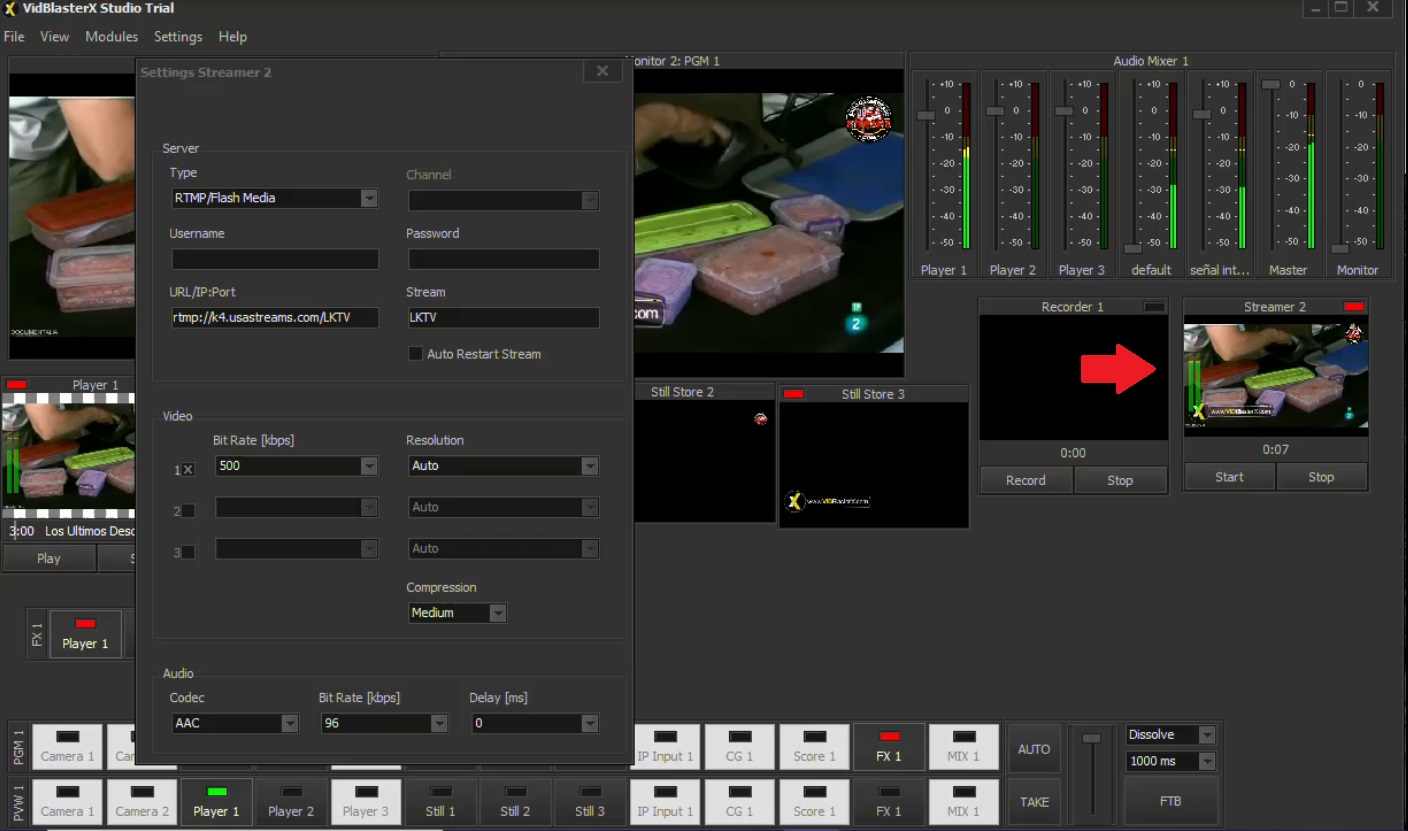
Finalmente, para realizar la transmisión online, deberás dirigirte al módulo Streamer y hacer clic derecho e ir a Settings. Allí colocaras los datos que te facilita tu proveedor de hosting junto con las configuraciones de video y audio. Al cerrarlo quedará guardado automáticamente y en el módulo comenzará un contador que significa que estamos transmitiendo.
Esperamos que este tutorial te haya sido de ayuda.
Puedes encontrar más información sobre este tema aquí.