
Trucos y Consejos para Ser Más Productivo en Audacity
Descubre técnicas profesionales para ahorrar tiempo y dominar la edición de audio con este software gratuito y potente.
Potencia tu Edición de Audio con Audacity
Cuando se trata de trabajar con archivos de audio, no hay alternativa más amigable que Audacity, que es gratuita y sumamente completa. Este software nos permite editar, mezclar y grabar audio con mucha eficacia y excelentes resultados.
Desafío común: Su interfaz es un poco anticuada lo cual puede hacer que perdamos tiempo y nos abrumemos por la cantidad de opciones.
Hoy te daremos varios trucos y consejos para que puedas ahorrar tiempo y ser más productivo al momento de utilizar Audacity.
Truco 1: Salto de Selección Rápido
Navega directamente a momentos específicos de tu audio
Acceso Instantáneo a Cualquier Punto
Hay una manera de saltar de forma rápida a un momento específico de un archivo de audio que estemos reproduciendo y es a través de la herramienta de selección.

Pasos a Seguir:
- Ir a “Ver – Barras de herramientas – Barras de herramientas de selección”
- Introducir una hora/minuto/segundo en la “barra de inicio y final”
- Pulsar dos veces la barra de espacio
Realizado este paso, la vista se posicionará por sí sola en la ubicación de tiempo que hayas introducido previamente.

Truco 2: Navegar mediante Etiquetas
Organiza y encuentra rápidamente secciones importantes
Crear Pista de Etiquetas
Ir a “Pistas – Agregar nueva – Pista de etiqueta”. Esto crea una línea de tiempo para marcar secciones importantes.
Añadir Etiquetas
Seleccionar la sección de audio y usar el atajo “Ctrl + B”. Escribir el nombre de la etiqueta y presionar “Enter”.
Gestionar Etiquetas
Las etiquetas se pueden mover con clic y arrastrar y expandirse arrastrando los triángulos laterales.

Organiza tu proyecto con etiquetas para encontrar rápidamente cualquier sección
Truco 3: Atajos de Teclado Personalizados
Acelera tu flujo de trabajo con combinaciones eficientes
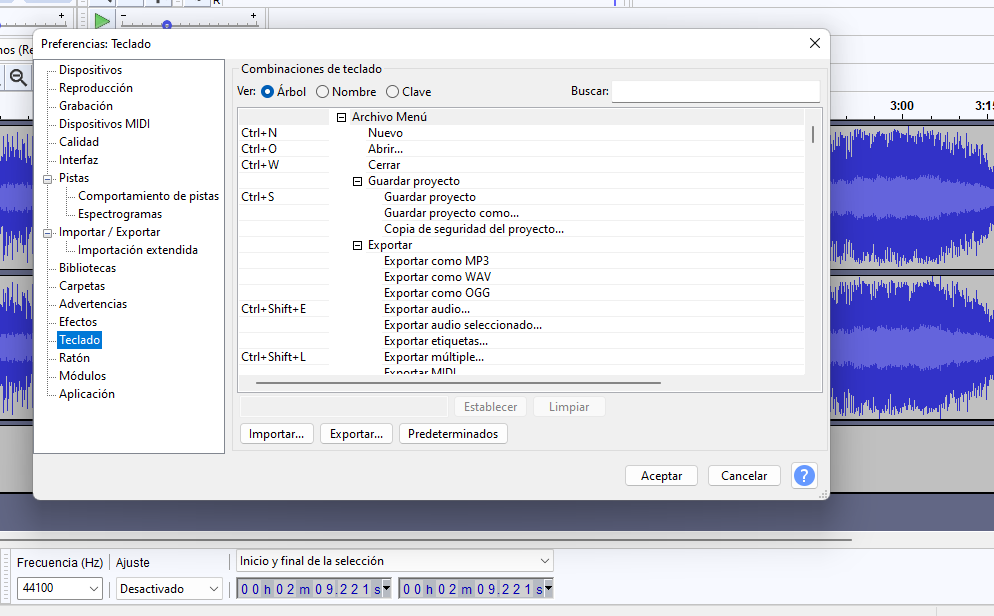
Configuración de Atajos
Para configurar los atajos de manera manual y personalizada:
- Ir a “Editar – Preferencias – Teclado”
- Aprender atajos preestablecidos o configurar nuevos
- Seleccionar el atajo, escribir uno nuevo y pulsar “Establecer”
Truco 4: División de Clips de Audio
Separa y organiza tu contenido de manera precisa
¿Por Qué Dividir Clips?
- Separar contenido para mantener/eliminar
- Crear espacio para insertar audio nuevo
- Ajustar espacios entre segmentos
- Procesar secciones específicas
- Eliminar sonidos no deseados
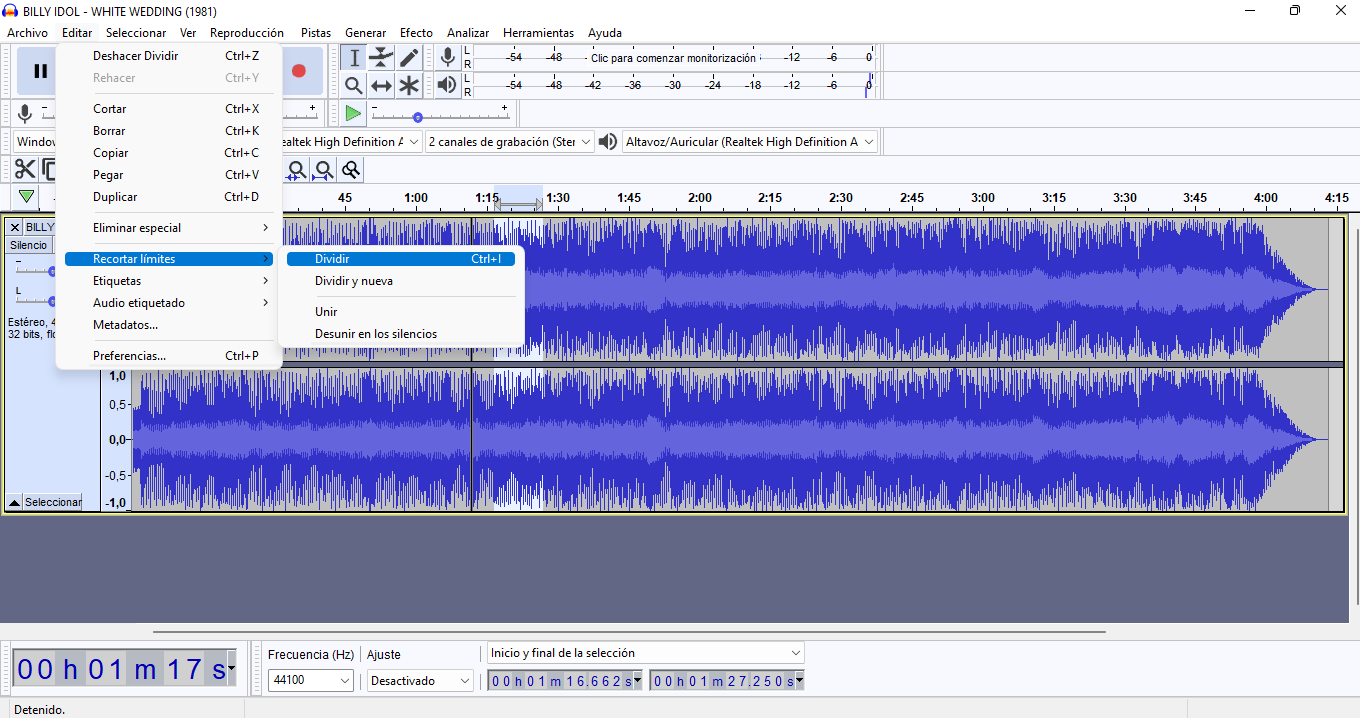
Cómo Dividir Clips
- Mover el puntero al punto de división deseado
- Hacer clic en el punto exacto
- Seleccionar “Editar > Límites de clip > División”
Configuración Avanzada y Efectos
Optimiza tu experiencia y explora funcionalidades creativas
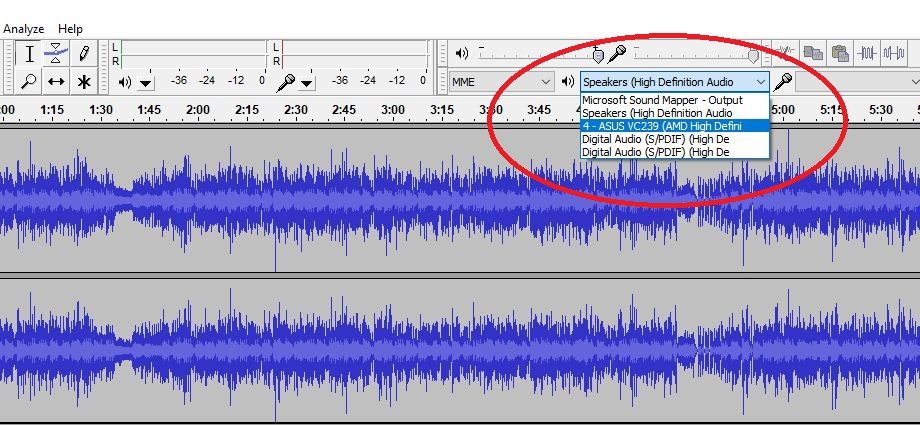
Dispositivo de Audio
- Seleccionar dispositivo correcto en Barra de herramientas
- Ajustar volumen de reproducción y grabación
- Usar menú desplegable debajo del control de micrófono
- Recomendación: Usar auriculares para pistas estéreo
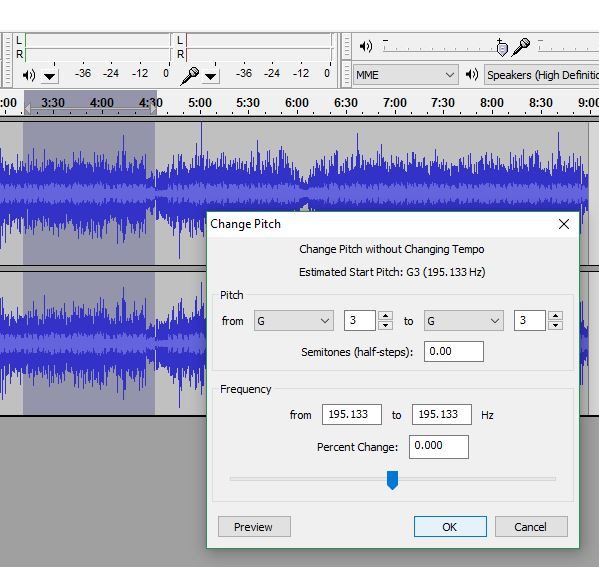
Modificar el Tono
- Resaltar selección de audio
- Ir a “Efectos – Change Pitch”
- Ajustar control deslizante para tono deseado
- Usar vista previa para probar resultado
- Consejo: Anotar número elegido para replicar después
Recursos Adicionales para Aprender Audacity
Continúa tu aprendizaje con estos tutoriales y guías recomendadas:
Tutorial Paso a Paso
Guía completa para comenzar desde cero con Audacity. Ideal para principiantes que necesitan bases sólidas.
Ver Tutorial CompletoFunciones Básicas
Enfoque en funciones esenciales para voiceovers y grabaciones profesionales. Técnicas específicas para locutores.
Ver Guía VoiceoverTutorial en Español
Recurso completo en español con ejemplos prácticos y ejercicios para dominar todas las funciones.
Ver Tutorial EspañolDomina Audacity con Estos Trucos
Audacity es una herramienta increíblemente poderosa que, cuando se domina correctamente, puede acelerar significativamente tu flujo de trabajo de edición de audio.
Implementa estos trucos gradualmente y verás cómo tu productividad aumenta mientras reduces la frustración con la interfaz.
¿Tienes algún truco de Audacity que quieras compartir?
Comparte tus experiencias o preguntas en los comentarios y continuemos aprendiendo juntos.